
7 Pasos para Migrar la Base de Datos de Clientes a un TPV
Última actualización: 17 de noviembre de 2026
Resumen Rápido
Para migrar base de datos de clientes a un TPV, exporta tus fichas a CSV, limpia duplicados y campos vacíos, ajusta las columnas a la plantilla del sistema nuevo y revisa el informe de errores antes de confirmar. El tiempo real se va en la limpieza, no en la importación.
- Los datos maestros viajan siempre; el histórico de ventas solo se migra si necesitas consultarlo en el sistema nuevo.
- La plantilla de clientes incluye nombre, NIF, teléfono, correo, dirección completa y saldo pendiente.
- Un negocio de hasta 500 fichas puede completar la migración en una tarde.
- Valida que la cuenta total de clientes coincide y que los saldos cuadran al céntimo.
- Haz una copia de seguridad antes de tocar nada y guárdala fuera del equipo.
Tabla de Contenidos
- Qué migrar y qué dejar atrás antes de tocar el TPV
- Cómo importar datos de clientes desde Excel a un TPV
- La plantilla Excel para importar clientes en un TPV
- Mapeo de campos y limpieza de registros
- Cuánto se tarda en migrar una base de datos de clientes a un TPV
- Cómo comprobar datos después de una migración de TPV
- Preguntas Frecuentes
Qué migrar y qué dejar atrás antes de tocar el TPV
Migrar base de datos de un TPV no empieza en el menú de importación, sino en decidir qué información viaja al sistema nuevo.
La respuesta corta es separar dos mundos. Los datos maestros (fichas de clientes, catálogo de artículos, familias de productos y saldos) viajan siempre. El histórico de ventas (tickets cerrados, facturas antiguas y movimientos de caja) solo se migra si necesitas consultarlo desde el sistema nuevo.
Datos maestros frente a histórico de ventas
Los datos maestros cambian poco y se usan a diario; el histórico es un archivo que pesa mucho y se consulta poco. Mezclar ambos en una sola importación masiva es el primer error que vemos.
Un enfoque habitual es migrar los datos maestros primero y archivar el histórico en un fichero aparte. Así la operativa de negocio arranca limpia desde el primer día.
Histórico de ventas frente a histórico contable: dónde está la fricción real
La distinción que de verdad cuesta es otra: migrar el catálogo y las fichas de clientes es un trasvase de datos; migrar el histórico de facturación y los movimientos de caja toca registros con trascendencia contable y fiscal.
En la práctica, la mayoría de negocios hacen bien en migrar solo datos maestros y dejar el histórico accesible en el sistema antiguo o en una exportación archivada.
Si el sistema viejo emitía facturas simplificadas o tickets con numeración correlativa, importar ese histórico en el sistema nuevo puede romper la serie.
Cumplimiento fiscal: VeriFactu y TicketBAI en la migración
En España, el software de facturación debe cumplir el reglamento VeriFactu (Real Decreto 1007/2023) y, en el País Vasco, TicketBAI. El TPV nuevo no es un simple receptor de datos: debe generar registros con huella o hash, encadenamiento, QR y, en su caso, envío a la Hacienda foral.
La consecuencia es doble. Primero, los datos maestros importados deben ser coherentes con lo que el sistema declarará: NIF válidos, direcciones completas y regímenes fiscales correctos, porque un cliente mal migrado genera una factura mal emitida. Segundo, el histórico no migrado debe conservarse y ser consultable durante el plazo legal: archivar no es borrar.
Antes de dar la migración por cerrada, revisa con tu asesor tres cosas: que el sistema nuevo esté adaptado a VeriFactu o TicketBAI según tu territorio, que la numeración de facturas arranque de forma coherente con el sistema anterior y que el histórico no migrado quede conservado y accesible. Puedes consultar el marco general en la información de la Agencia Tributaria sobre sistemas de facturación.
Cómo importar datos de clientes desde Excel a un TPV
La importación de fichas de clientes desde una hoja de cálculo sigue un camino predecible: exportas, limpias, mapeas y validas. El software hace el resto.
El proceso que recomendamos tiene cuatro pasos:
- Exporta tus clientes actuales a un fichero CSV desde el sistema viejo.
- Abre el fichero y elimina duplicados y campos vacíos.
- Ajusta las columnas a la plantilla que pide el TPV nuevo.
- Sube el fichero y revisa el informe de errores antes de confirmar.
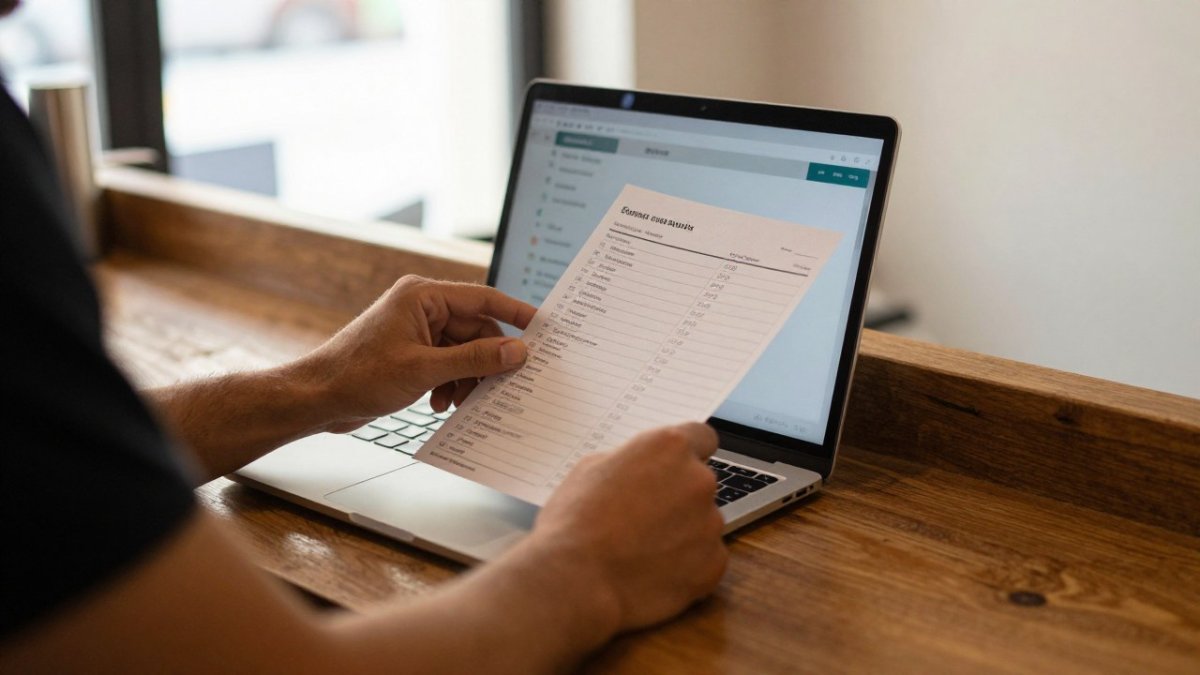
Ficheros CSV y XML: qué formato pide cada sistema
No todos los TPV aceptan lo mismo. Unos piden ficheros CSV, separados por punto y coma, el formato más común. Otros trabajan con ficheros XML, más estrictos pero con mejor estructura para relaciones entre tablas.
Antes de exportar, pregunta qué formato admite el sistema nuevo. Perder una tarde convirtiendo un CSV mal delimitado es evitable.
La plantilla Excel para importar clientes en un TPV
La plantilla Excel es el corazón de la operación: donde tus datos brutos se convierten en algo que el TPV puede leer sin protestar.
Una plantilla de clientes suele incluir estas columnas:
- Nombre y apellidos
- NIF o documento fiscal
- Teléfono y correo electrónico
Descarga siempre la plantilla de ejemplo del proveedor. Rellenarla con tus datos reales, columna por columna, evita la mayoría de los fallos de importación.
Mapeo de campos y limpieza de registros
El mapeo de campos es el paso que casi nadie explica bien y el que más migraciones rotas provoca. Consiste en decirle al sistema qué columna de tu fichero corresponde a qué campo de la base de datos nueva. Un campo mal mapeado mete el teléfono en la dirección y nadie lo detecta hasta la primera campaña.
La limpieza de registros va antes. Revisa esto:
- Clientes duplicados con nombres escritos de forma distinta
- Teléfonos con espacios, guiones o prefijos mezclados
- Correos con errores tipográficos
Cómo alinear campos que no coinciden entre sistemas
El problema real aparece cuando el sistema viejo y el nuevo no hablan del mismo campo. En un TPV de hostelería, comercio o peluquería hay tres zonas donde el mapeo se rompe con frecuencia:
- Impuestos. El sistema antiguo puede guardar el tipo de IVA como texto («21%», «10%», «4%») y el nuevo esperar un código numérico o un identificador de régimen fiscal. Si mapeas el texto directamente, el TPV rechaza la ficha o, peor, la importa con IVA cero. Lo habitual es crear una tabla de conversión previa en la hoja de cálculo: una columna con el valor antiguo y otra con el código que espera el sistema nuevo.
- Variantes de producto. Un artículo con talla y color en el sistema viejo suele ser una fila con dos atributos; en el nuevo puede ser un artículo padre con variantes hijas. Ese salto no se resuelve con una plantilla plana: hay que decidir si se migra como artículo simple (perdiendo la variante) o si se desdobla en varias filas antes de importar. Para clientes no aplica, pero sí para el catálogo que arrastras en la misma operación.
- Campos personalizados. Los TPV suelen permitir campos libres (número de socio, fecha de alta, observaciones, descuento habitual). El sistema nuevo casi nunca tiene los mismos. La regla práctica es no inventar campos: si el dato no encaja en un campo estándar, se conserva en una columna de observaciones o se archiva fuera del TPV. Meterlo a la fuerza en un campo que no le corresponde genera informes erróneos durante meses.
Un patrón que funciona es construir una hoja de mapeo aparte, con una fila por campo: nombre en el sistema viejo, nombre en el nuevo, tipo de dato, si es obligatorio y qué conversión necesita.
Ojo: si el sistema viejo exporta el NIF con letra y el nuevo lo valida sin letra (o al revés), la importación puede aceptar las fichas pero dejar los clientes sin identificar fiscalmente.
Según la guía de migración de bases de datos de Google Cloud, el proceso incluye mover tablas, índices y vistas, no solo los datos visibles.
Cuánto se tarda en migrar una base de datos de clientes a un TPV
No hay un número único para migrar base de datos. Depende del volumen de fichas, de la calidad de tus datos y de si migras también el histórico.
Como referencia práctica, en TPVMANIA vemos tres escenarios habituales:
| Escenario | Volumen de clientes | Tiempo orientativo |
|---|---|---|
| Negocio pequeño | Hasta 500 fichas | Una tarde |
| Comercio mediano | 500 a 5.000 fichas | Dos a tres días |
| Con histórico completo | Miles de tickets | Una a dos semanas |
El tiempo real se va en la limpieza, no en la importación. Subir un fichero limpio tarda minutos.
Cómo comprobar datos después de una migración de TPV
La validación de datos no es opcional: separa una migración tranquila de un desastre silencioso.
Una comprobación básica cubre cuatro frentes:
- Cuenta total de clientes coincide con el sistema anterior
- Saldos de clientes cuadran al céntimo
- Al menos diez fichas revisadas al azar están completas
Si algo no cuadra, no sigas facturando. Para eso está el plan de contingencia.
Plan de contingencia si la importación falla
Toda importación puede fallar a mitad. La copia de seguridad es tu red: hazla antes de tocar nada y guárdala fuera del equipo.
Si la importación se rompe, el orden es este:
- Detén la importación y no confirmes nada.
- Restaura la copia de seguridad del sistema viejo.
- Revisa el informe de errores del TPV nuevo.
- Corrige el fichero y vuelve a intentarlo con una muestra pequeña.
Un despliegue por fases, con una parte de los clientes primero, reduce el riesgo de pérdida de datos. La sincronización entre ambos sistemas durante unos días también ayuda a detectar fallos sin parar la operativa.
Sobre el cumplimiento fiscal, conviene revisar cómo encaja el sistema nuevo con la normativa aplicable a tu actividad, incluida la relacionada con la facturación verificable. Puedes revisar el marco general en la información de la Agencia Tributaria sobre sistemas de facturación.
Migrar una base de datos de clientes a un TPV no debería darte miedo, pero tampoco conviene improvisar.
Preguntas Frecuentes
¿Se pueden conservar las compras y el historial de clientes al cambiar de TPV?
Sí, aunque conviene separar dos bloques. Los datos maestros (fichas de clientes, catálogo de artículos, saldos) se migran siempre con una plantilla de importación. El histórico de ventas solo se traslada si el software nuevo admite importación masiva de tickets, algo que no todos ofrecen. Pide por escrito al proveedor qué parte del histórico asume y en qué formato de archivo, y guarda una copia de seguridad del sistema antiguo antes de dar de baja nada.
¿Cómo evitar duplicados al migrar clientes entre TPV?
El truco está en usar el NIF o el teléfono como clave única durante el mapeo de campos. Antes de importar, limpia la plantilla Excel: elimina filas vacías, unifica formatos de teléfono y revisa clientes con el mismo nombre escrito de formas distintas. Después de la importación, ejecuta una búsqueda por NIF en el TPV nuevo y compara el recuento con el fichero original. Si el número de fichas no coincide, hay duplicados o registros rechazados.
¿Qué medidas de seguridad hay que tomar antes de migrar datos de clientes?
Haz una copia de seguridad completa del sistema antiguo y expórtala en CSV o XML antes de tocar nada. Comprueba que el proveedor cumple el RGPD para el tratamiento de datos personales y firma el contrato de encargado del tratamiento si corresponde. Durante la transición, mantén los dos sistemas en paralelo unos días y limita el acceso a la plantilla con datos de clientes al personal que realmente la necesita.
¿Cómo comprobar que la migración de clientes se ha realizado correctamente?
Compara el recuento de fichas del fichero origen con el del TPV nuevo y revisa una muestra de entre 20 y 30 clientes al azar: nombre, NIF, teléfono y saldo pendiente. Después valida el catálogo de artículos y las familias de productos, y lanza una venta de prueba con un cliente migrado para confirmar que el historial aparece asociado. Si algo falla, el plan de contingencia es restaurar la copia de seguridad y repetir la importación con la plantilla corregida.
